La kunder finne produktene dine i Vipps.
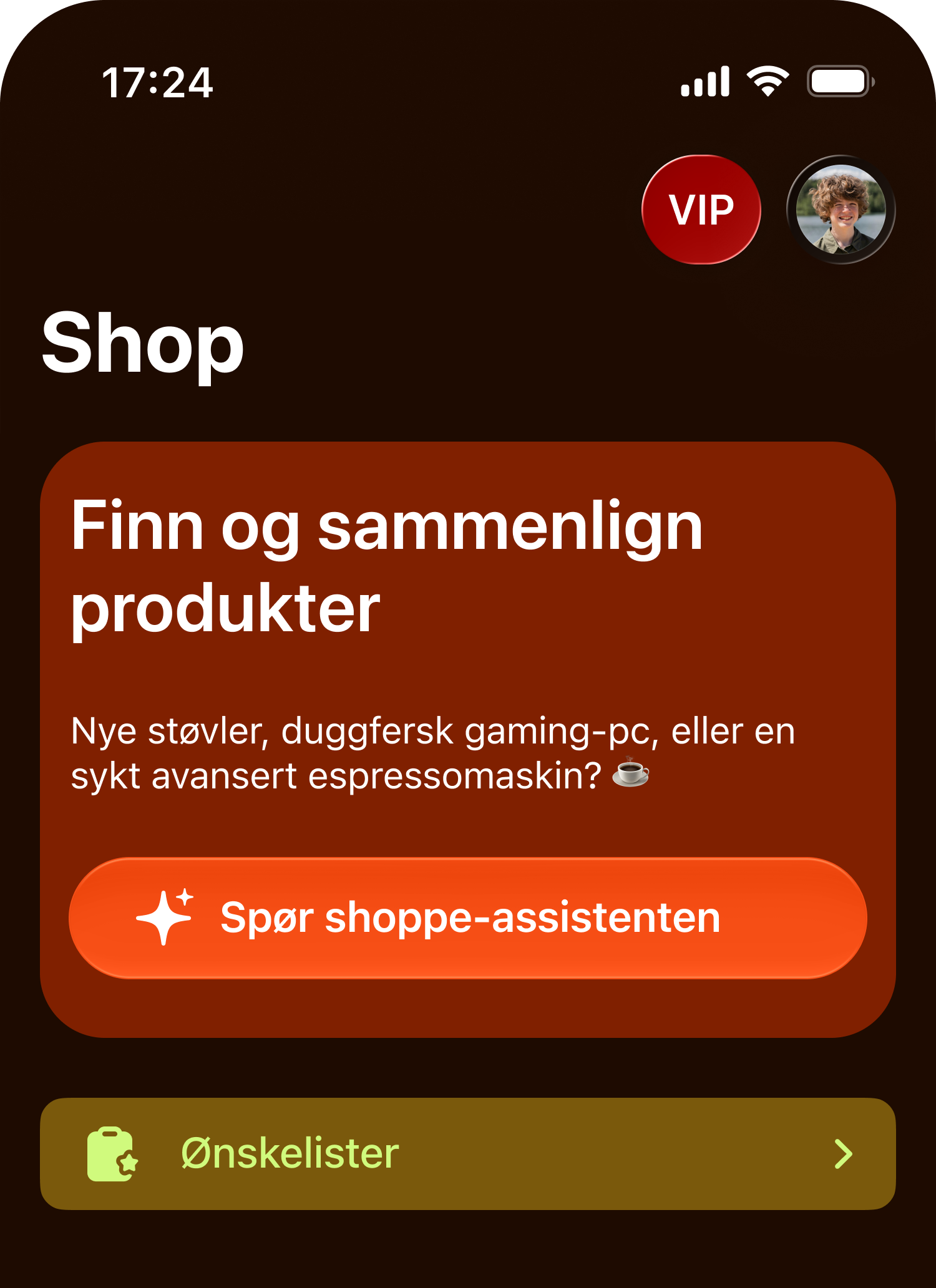
La shoppe-assistenten vise relevante varer fra nettbutikken din når folk søker og sammenligner i Vipps shoppe-assistent.
Koble til din bedrifts produktfeed
Del lenken til produktfeeden i Google-format, og oppgi en kontaktperson som kjenner oppsettet. Vi sjekker dataene og avtaler når produktene kan vises.
Bruker produktfeeden en API-nøkkel eller et token? Oppgi det og forklar hvordan vi får tilgang, for eksempel hvilken header nøkkelen skal sendes i.
Har du allerede en kontaktperson i Vipps, kan du også sende lenken dit.
Slik gjør du produktfeeden klar
Produktfeeden skal følge Google-standarden. Vi foretrekker et API, slik at vi kan hente oppdaterte produktdata.
For shoppe-assistenten må hvert produkt ha feltene under. sale_price trengs bare når varen er på tilbud.
- id – En fast og unik ID for produktet i nettbutikken.
- gtin – Varens gyldige GTIN. Vi normaliserer nummeret til 14 sifre.
- title – Navnet på varen.
- description – En beskrivelse av varen og hva som kjennetegner den.
- google_product_category – Full kategoristi fra Googles produktkategorier.
- brand – Varens merkevare.
- image_link – Lenke til hovedbildet av varen.
- link – Lenke til varen i nettbutikken.
- price – Ordinær pris og valuta, for eksempel 499.00 NOK.
- sale_price – Tilbudspris og valuta. Ta med feltet når varen er på tilbud, og utelat det ellers.
- availability – Lagerstatus: in_stock, out_of_stock, preorder eller backorder. Vi regner bare in_stock som på lager.
For tilbudsvarer sender du både price (ordinær pris) og sale_price (tilbudspris). Da kan shoppe-assistenten vise tilbudsprisen med ordinær pris strøket over. Hold pris og lagerstatus oppdatert.
Ta gjerne med flere detaljer, særlig farge (color), størrelse (size) og frakt (shipping). Det gjør det lettere å finne og anbefale varer som passer det kunden leter etter.
Se Googles veiledning for produktdata
Veiledninger for nettbutikkplattformen din
En app eller utvidelse kan hjelpe deg med å lage produktfeeden. Her er noen eksempler:
- WooCommerce: sett opp Google Product Feed
- Shopify: lag en Google-produktfeed med Mulwi (tredjepartsapp)
- Adobe Commerce: lag en produktfeed med Amasty (tredjepartsutvidelse)
Velg en Google-mal og sjekk at feltene over er med. Del deretter lenken og eventuelle tilgangsopplysninger i skjemaet.
Få veiledning
Usikker på om du har en produktfeed eller hva som trengs? Legg igjen kontaktinformasjonen din, så hjelper vi deg videre.